글

라벨이 기행인 게시물 표시

킨들 단말기 광고 제거(Remove offers) 옵션 활성화하기

이미지
 준비물 : $20, 미국 주소(배대지 주소 가능), 새로 등록할 해외 결제 브랜드 카드 과거에는 채팅 상담으로 미국 밖이니까 미국쪽 광고 보기 싫다고 한마디 해주면 바로 광고를 제거해줬지만 최근에는 그런 편법을 잘 받아주지 않는다고 한다. 지금은 정석대로 돈을 지불하고 제거하는 사람이 대부분인 거 같다. Manage Your Content and Devices - Devices 탭에 들어가서 Remove offers를 통해 20불을 결제하면 광고를 바로 제거해주는데 문제는 일부 사용자들은 돈을 줘가면서 광고를 지우겠다고 해도 오류만 띄우면서 아무것도 못하는 경우가 있다는 것  대충 검색해보니 모든 설정을 미국으로 바꿔줘야 광고 제거를 사용할 수 있다고 한다. 1. 아마존 계정 주소록의 기본 주소록을 미국 주소로 변경 2. Manage Your Content and Devices - Preferences - Country/Region Settings에서 미국 주소를 고르고 미국 국적으로 변경 3. Your Payments - Settings - Change Preference에 들어가서 결제지 주소도 미국 주소로 변경 4. 1~3을 다 해도 주소를 확인해달라는 오류가 나오면 다른 카드를 등록해서 재시도 성공하면 20불을 지불하고 없앨거냐고 묻는 창을 이제 볼 수 있다.   결제 후 킨들 단말기에서 바로 광고가 제거된다.

Goldenfir T650 1TB - 신비한 저가 SSD의 세계

이미지
5000여개의 코인 + 12달러로 1TB 용량의 SSD? 진짜 주문하면 배송이 오는지 궁금해서 주문해봤다. 화이트 색상의 디스크는 모델명 뒤에 W가 붙고 블랙 색상 디스크는 B가 붙는다. 주문 페이지 스크린샷을 블랙으로 찍었는데 내가 주문한 건 화이트 색상이다. 대충 검색해보니 디램리스, YEESTOR사 컨트롤러, NAND는 재생NAND 사용 어떤 NAND가 붙어있는지는 뽑기인 거 같다. 진짜로 오셨다! 저가 1TB SSD! NAND 확인결과 - 샌디스크 112단 QLC 흠 벤치는 NEXTU 외장하드 케이스에 꽂아서 테스트 구매 후기에 올라온 사진들에 비해 낮게 나온 거 같다. 이번에는 H2testw를 한 번 돌려보자

CHUWI LarkBox X 2023 ⑵ 도착 - 정상적인 윈도우 라이선스...?

이미지
'준등기 배송'이란 것에 걸렸는데 그냥 일반 택배랑 똑같이 문 앞까지 배송해줬다. 택배를 우편함에 쑤셔넣는다고 들었는데 물리적으로 불가능한 크기였고 그렇다고 바닥에 두고 갈 수도 없을 노릇이니 그냥 택배처럼 배송해주는 거 같다. Mini S보다 더 간결한 박스 설명서, 본체 박스를 열면 설명서가 반겨주고 설명서를 들어내면 PC 본체가 있다. 전면의 Type C 포트는 DP Alt 출력과 데이터 전송 PD 전원 입력을 받을 수 있어서 지금 사용하는 모니터와 올바른 C to C 연결만 하면 고작 케이블 한 줄로 바로 사용할 수 있다. 현재 사용하는 모니터의 Type C 포트가 DP 1.4 입력과 96W PD 충전을 지원해서 LarkBox X를 충분히 소화할 수 있는 스펙이다. 안타까운 점은 이 좋은 포트를 하필 본체 정면에 박아놨다는 것 후면에 있었으면 완벽했을텐데 아깝다. 4K 60hz RGB 컬러포맷 작동 확인 드디어 선명한 서브 PC가 생겼다. OS를 밀어버리기 전에 윈도우 라이선스를 체크해봤는데 LarkBox X의 윈도우 라이선스는 'OEM' Mini S 같은 'MAK'가 아닌 정상적인 유형의 라이선스로 설치되어 있었다. LarkBox X 2023의 리뷰들을 보면 기본적으로 AirDisk의 SSD를 장착한 걸로 알고 있는데 내가 산 건 ADATA의 SSD가 장착되어 있었다. 무슨 뽑기도 아니고... NVME SSD로 교체하는 것이 가능하나 PCIe x1 레인 속도가 최대치라서 제성능을 못낸다고 한다. 교체한다해도 좋은 걸로 바꿔 줄 필요는 없다는 것 SSD 밑에는 무선 랜카드 AX101가 장착되어 있고 교체를 할 수 있지만 굳이 교체해서 쓸 사람은 별로 없을 듯.

CHUWI LarkBox X 2023 ⑴ N100 미니 PC 구입

이미지
CHUWI LarkBox X 2023 22년 겨울에 구입한 Beelink Mini S 를 서브PC로서 잘 사용했지만 HDMI 포트의 스펙이 1.4라서 반쪽짜리 4K 지원이 참 아니꼬웠고 N100 프로세서에 대한 호평들을 보니 욕심이 생기고 다른 제조사의 미니 PC에 대한 호기심이 생겨서 구입하게 되었다. 사용했던 Mini S는 포맷 후 중고 거래로 이별. 그 동안 고마웠다... 포트 사양 Beelink가 미니 PC 외길이라면 CHUWI는 괴상한 조합으로 소형 디바이스를 여러가지 내놓는 곳인 거 같다. 이 LarkBox X도 참 특이한 구성인데 보통 디스플레이 출력을 HDMI 포트 2~3구를 달아두는데 여기는 HDMI, DP, DP Alt 출력이 포함된 풀피처드 Type-C 포트라는 희안한 조합이고

구형 닌텐도 스위치 독 후면 USB포트 먹통...

이미지
  LAN 어댑터를 꽂아두기 좋은 그 자리 스위치 독의 후면 USB 포트 1. 항상 저 포트에 LAN 어댑터를 꽂아놨건만 계속 Wi-Fi로만 연결되는 현상 발생 LAN 어댑터에 전원만 켜지고 연결이 안되는 상황 2. 대충 확인해본 결과 후면 USB 포트의 전원 공급은 작동하지만 입력, 출력은 먹통 3. 구글링을 해봐도 그냥 스위치 본체의 전원을 완전히 종료 후 다시 독에 연결하라는 조언 뿐 4. 여러 번을 반복해서 시도했지만 계속 먹통 상태인 후면 USB 포트... 5. 혹시 몰라 BW-100도 뿌려보면서 시도했지만 여전히 먹통 그냥 포기하고 측면 포트로 연결하니 LAN 어댑터의 정상 작동 확인 진짜 후면 포트만 먹통인 상황 대체 뭐가 원인인지 감도 안 오고 고작 포트 하나 때문에 A/S를 받거나 다른 독을 구입하고 싶진 않다...

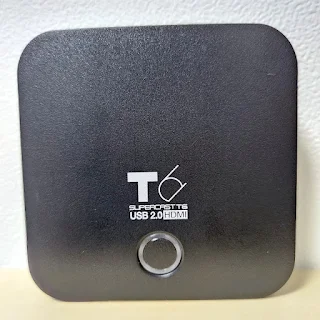
스카이디지탈 슈퍼캐스트 T6

이미지
  게임 캡처에 대해 잘 모르던 시절에 샀던 물건이다. PC를 안 거치고 단독 사용이 가능하다는 것과 당시 출시 특가 할인으로 10만원 수준의 저렴한 가격만 보고 샀다가 HDMI OUT 포트가 없는 패스스루가 없다는 걸 뒤늦게 깨달은 탓에 부랴부랴 HDMI 분배기를 구입했었다. 나중에 보니 이 T6에 4K 입력지원, HDMI OUT 포트를 추가한듯한  T7 을 출시했던데 자기들이 봐도 단독 사용 제품에 패스스루가 없는 게 영 아니라는 걸 알았던 걸까

Beelink Mini S ⑶ 활용 - 미니 PC를 구입한 이유

이미지
Mini S의 스펙시트 Mini S는 작고 저렴한 저전력 PC다. 하지만 그런 만큼 당연히 성능에 있어서 제약이 크다. 이런 물건들은 용도를 확실하게 정하지 않고 사버리면 돈만 쓰고 구석에 박아두고 썩히게 된다. 어떻게 사용할지는 사람마다 다를 것이다. DOOM(2016) 일단 확실한 건 게이밍 머신은 아니다.  장난삼아 스팀에서 둠을 받아서 720p low 옵션으로 실행시켜봤으나 게임이 아닌 처참한 슬라이드쇼가 화면에 나오고 있었다. 에뮬레이터 기동용으로 사용하는 사람도 봤으나 그런 용도로 사용하는 것도 미묘해 보인다.

Beelink Mini S ⑵ 도착 - 설치된 윈도우는 비정품

이미지
드디어 도착한 미니 PC 예상보다 빠르게 도착했다 알리익스프레스 물건은 그냥 주문하고 잊고 산다는 느낌인데 물건마다 다른가 보다 본체가 정말 작다! 두께는 3DS 패키지 케이스 3장 정도 본체 외 구성품은 딱히 특별한 것도 없어서 사진 안 찍고 바로 전원부터 넣었다. OS가 이미 설치된 PC라서 바로 초기 설정으로 진입할 수 있으며 설치된 OS는 '윈도우 11 Pro'다... 윈도우 11 Pro.... 굳이 셀러론에 프로??? cmd를 켜서 'slmgr /dlv'을 입력하면 설치된 윈도우의 라이선스 정보를 조회할 수 있는데 OS가 포함된 완제품 PC를 샀는데 OEM, COEM 라이선스가 아니라면 비정상이다.

Beelink Mini S ⑴ 구입 - 98불 장난감

이미지
예전부터 소형 서브 PC를 늘 가지고 싶었는데 자그만한 PC라고 가격까지 작진 않았고 너무 싸다 싶은 건 진짜 개폐급 사양이라서 못 써먹을 거 같아서 포기했는데 이 정도면 장난감으로 쓸만한 거 같아서 구입 남아도는 250GB SSD가 2개 있어서 굳이 256GB 모델로 구입안하고 가지고 있던 걸로 교체해서 써도 무방한데 재활용하기도 애매한 128GB 디스크를 남기고 싶진 않아서 256GB로 구입했다. 셀러론 프로세서... 버겁겠지만 13만원이니 아무튼 용서가 되는 부분이다. 진짜 용서가 될지는 한 번 써봐야 알겠지

[MakeMKV]극장판 바이올렛 에버가든 UHD 디스크 볼륨 키 오류(volume key is unknown for this disc - video can’t be decrypted)

이미지
The volume key is unknown for this disc - video can’t be decrypted 최신 UHD 디스크의 추출을 시도할 때 볼 수 있는 에러다. MakeMKV 서버에서 해독 키 목록을 받아서 그 목록을 토대로 디스크를 추출하는데 한국판 UHD 디스크의 해독 키가 추가/갱신이 안돼서 발생하는 오류다. 이런 경우엔 "C:\Users\(계정명)\.MakeMKV" 경로에 생성된 AACS 덤프 파일을 MakeMKV쪽에 보내서 갱신 요청을 해야 하는데 이미 다른 사람들이 보내서 서버에 갱신이 됐기 때문에 키 목록만 새로 받으면 된다.

NEXT-215U3 2.5인치 SSD, HDD 외장하드 케이스

이미지
일렉트로마트에서 8900원에 판매하고 있는 SATA 드라이브 케이스입니다. 데스크탑에 내장해서 쓰기엔 애매한 용량의 SSD랑 노트북 HDD를 조금이라도 활용하기 위해 구입했습니다. 보증서와 본품 케이스 안에서 SATA 모듈을 빼냅니다. SATA 모듈을 위에 끼워주고 잠급니다. 케이스 안의 SATA 커넥터를 확인하고 디스크 드라이브를 끼워줍니다. 이제 외장하드처럼 쓸 수 있습니다. 이걸 구입할 때 주의해야 할 점은 케이블이 엄청 짧다는 겁니다. 케이블이 14cm라서 데스크탑 뒷면 USB 포트에 꼽는 게 불가능해서 그냥 허브에 꼽았어요.

LG BP50NB40으로 블루레이 영상 감상 ⑶ MakeMKV

이미지
MakeMKV , 베타 키 MakeMKV는 사실상 무료이면서 정말 사용하기 쉬운 리핑툴입니다. 솔직히 다른 거 다 치우고 그냥 이것만 씁니다. BD재생앱들은 불편하고 다른 리핑툴들이 MakeMKV보다 크게 낫다고 할만한 것도 없다고 생각합니다.

LG BP50NB40으로 블루레이 영상 감상 ⑵ Leawo Blu-ray Player

이미지
  Leawo Blu-ray Player 죽어도 리핑 안하고 PowerDVD 결제도 하기 싫은 사람들을 위한 선택지입니다. 프리미엄 결제 좀 하라고 광고를 띄우지만 다른 해악한 광고는 안 띄우니까 광고로 크게 거슬리는 건 없을 겁니다. 프리미엄 결제를 하면 mkv로 리핑하는 기능을 쓸 수 있는데 굳이 이걸로 리핑 할 이유가 없죠

LG BP50NB40으로 블루레이 영상 감상 ⑴ PowerDVD

이미지
  세상에는 블루레이 디스크를 재생할 수단이 PC모니터와 노트북이 최선인 사람들이 있고 제가 그런 사람들 중 하나였습니다. 블루레이 재생에 대해 잘 모른 채로 디스크를 구입했고 PS4로 재생하는 것에 불편을 느껴 ODD를 구입하게 되었습니다. '나는 PC를 주로 쓰니까 PC로 보는 게 편리하겠다'는 단순한 생각으로 구입해서 고통스러운 ODD 재생의 길에 빠지게 되었습니다. PowerDVD 블루레이는 PC에서 간단하게 재생되는 물건이 아니었습니다.

EDUP 11ax + 블루투스 무선 랜카드

이미지
아마존에서 구입한 EDUP사의 PCIe 랜 카드입니다. 모델명은 EP-AC9636. AX200 칩셋을 탑재한 제품이에요. 대부분 무선 랜 카드 구입은 알리 익스프레스에서 Fenvi사의 제품을 구입하는 거 같던데 알리 배송을 기다리기 싫고 빨리 받고 싶어서 아마존에서 이걸로 주문했습니다 PCIe 랜 카드와 안테나 USB 커넥터 케이블, LP 브라켓, 작은 십자 드라이버 그리고 드라이버 & 가이드 CD CD안에 가이드 PDF 파일과 드라이버 설치 파일이 들어있습니다.